Comment faire pivoter l’écran d’un iPhone XR pour mieux utiliser vos applications ?

Un iPhone XR est un véritable concentré de technologie, mais saviez-vous que l’utilisation de votre appareil peut être significativement améliorée grâce à une simple fonctionnalité ? La rotation automatique de l’écran permet non seulement de mieux visualiser vos applications, mais aussi d’améliorer votre expérience globale. Que ce soit pour regarder vos vidéos favorites, jouer à des jeux ou naviguer sur le web, la rotation d’écran peut transformer votre manière d’interagir avec votre iPhone.
Découverte de la rotation automatique sur l’iPhone XR
La fonctionnalité de rotation automatique est disponible sur tous les appareils Apple, y compris l’iPhone XR. Cela signifie que chaque fois que vous inclinez votre téléphone, l’affichage s’adapte automatiquement pour offrir la meilleure vue possible selon l’orientation choisie. Cette fonctionnalité essentielle permet de profiter d’un mode portrait pour la navigation quotidienne, mais aussi d’un mode paysage pour les applications qui le supportent.
Voici quelques avantages à exploiter :
- Regarder des vidéos en plein écran sans fausse manipulation.
- Jouer à des jeux avec une expérience immersive accrue.
- Lire des livres numériques dans une orientation plus naturelle.
Pour activer cette fonctionnalité, vous devrez explorer quelques paramètres sur votre iPhone. Vous êtes prêt pour un petit tutoriel gratuit ? Allons-y !
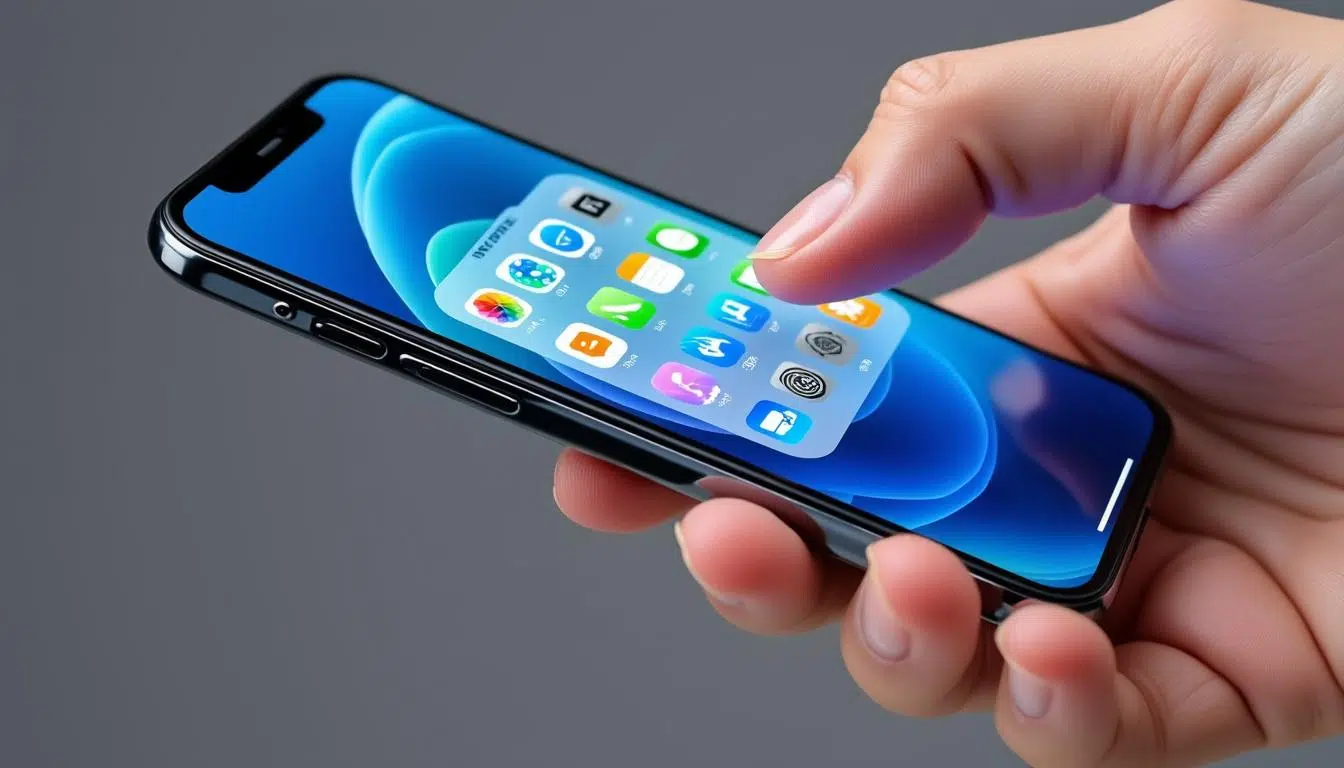
Comment activer la rotation automatique
Pour activer la rotation automatique sur votre iPhone XR, suivez ces étapes simples :
- Accédez au Centre de contrôle en faisant glisser votre doigt depuis le coin supérieur droit de l’écran.
- Recherchez l’icône avec une flèche circulaire entourant un petit cadenas ; c’est la verrouillage de l’orientation.
- Cliquez sur cette icône pour vous assurer qu’elle est désactivée. Vous devriez voir un message indiquant « Verrouillage de l’orientation portrait : désactivé » en haut de votre écran.
Une fois ces étapes complétées, votre écran devrait pivoter automatiquement lorsque vous inclinez votre téléphone.
Tableau récapitulatif des étapes d’activation
| Étape | Action |
|---|---|
| 1. | Ouvrir le Centre de contrôle |
| 2. | Identifier l’icône du verrouillage |
| 3. | Désactiver le verrouillage de l’orientation |
Pourquoi mon iPhone XR ne pivote pas ?
Il arrive parfois que la rotation d’écran ne fonctionne pas comme prévu. Cela peut être frustrant, surtout si vous espérez profiter de vos applications de manière optimale. Dans cette section, nous passerons en revue les problèmes courants auxquels vous pourriez faire face et comment les résoudre.
Vérifiez que l’application supporte la rotation
Avant de commencer à paniquer, assurez-vous que l’application que vous utilisez supporte la rotation automatique. Certaines applications, comme le navigateur Safari ou les applications de vidéo, sont conçues pour fonctionner en mode paysage. D’autres, comme certaines applications de gestion ou de chat, ne le permettent pas.
Si la rotation fonctionne dans des applications standard mais pas dans celle que vous souhaitez utiliser, il est fort probable que le problème soit lié à l’application en question.
Redémarrer l’application
Une autre méthode efficace consiste à quitter et à redémarrer l’application. Parfois, un petit bug peut être à l’origine de ce dysfonctionnement. Pour quitter une application :
- Glissez vers le haut depuis le bas de l’écran et faites une pause.
- Faites glisser vers le haut l’aperçu de l’application que vous souhaitez fermer.
- Rouvrez l’application.
Adapter l’écran pour vos besoins : réglages et accessibilité
Il existe divers paramètres sur votre iPhone qui peuvent influencer la manière dont l’écran réagit à votre orientation. Comprendre ces options vous permettra d’améliorer considérablement l’expérience utilisateur, surtout pour ceux ayant des besoins spécifiques en matière d’accessibilité.
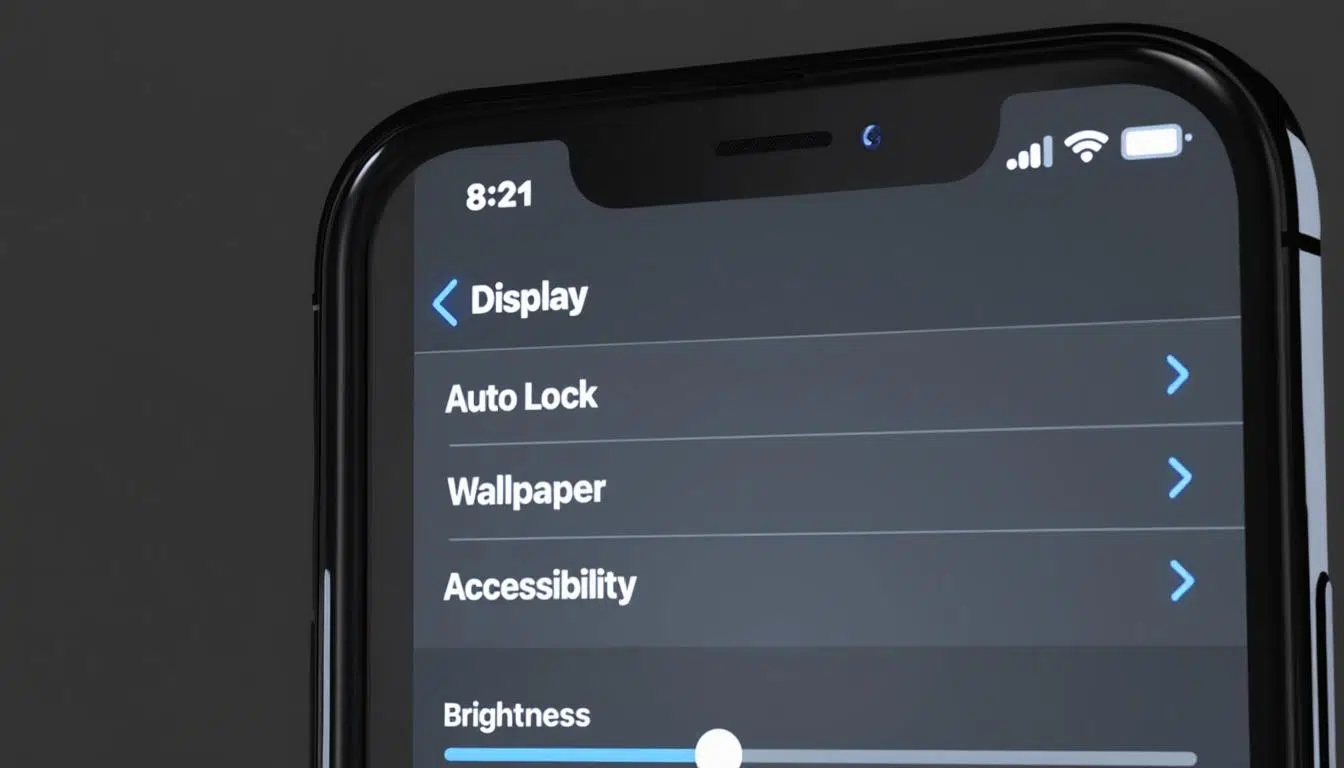
Retrouver les réglages d’affichage
Pour modifier les paramètres d’affichage, vous devez tout d’abord accéder à l’application Réglages. Une fois à l’intérieur, suivez ces étapes :
- Appuyez sur Affichage et luminosité.
- Vérifiez l’option Rotation de l’écran et assurez-vous qu’elle est activée.
Si elle est désactivée, vous ne pourrez pas bénéficier de la rotation optimale de votre écran.
Accessibilité pour tous
La rotation d’écran n’est pas seulement pratique, elle est aussi accessible. Pour les personnes ayant des besoins spécifiques, activer ou désactiver rapidement la rotation peut faire une grande différence. Vous pouvez également configurer des options dans les paramètres :
- Utiliser le mode Zoom pour voir plus clairement.
- Personnaliser les gestes dans la section Accessibilité.
Faire pivoter une photo sur iPhone XR
Il se peut que l’écran de votre iPhone soit en bonne orientation, mais vous pourriez avoir une photo où l’image est de travers. Voici comment faire pivoter une photo sur votre iPhone XR, pour que votre galerie soit enfin parfaite.
Étapes à suivre pour pivoter une photo
La bonne nouvelle, c’est que faire pivoter une photo est extrêmement simple. Voici le processus :
- Ouvrez l’application Photos.
- Trouvez la photo que vous souhaitez faire pivoter.
- Appuyez sur l’image et sélectionnez Modifier en haut à droite.
- A l’aide du petit bouton de rotation en bas à gauche, faites pivoter jusqu’à obtenir la bonne orientation.
- Appuyez sur Enregistrer pour sauvegarder vos modifications.
Forcer la rotation de l’écran
Si, malgré tous vos efforts, votre écran ne pivote pas comme prévu, voici quelques astuces pour le forcer à adopter l’orientation souhaitée.
Manuellement forcer la rotation de l’écran
Lorsque toutes les autres options échouent, voici comment vous pouvez forcer la rotation de l’écran :
- Assurez-vous que la rotation automatique est activée.
- Positionnez votre iPhone dans l’orientation horizontale.
- Ouvrez une application prenant en charge le mode paysage.
Pour confirmer que la rotation fonctionne, ouvrez des applications multimédia comme YouTube ou Netflix et faites pivoter votre appareil. Le contenu devrait alors s’ajuster automatiquement.
FAQ sur la rotation d’écran de l’iPhone XR
Pour clore cet article et répondre aux questions courantes, voici une petite FAQ :
Pourquoi mon iPhone XR ne pivote-t-il pas ?
Assurez-vous que l’orientation automatique est activée, et que l’application en cours prend en charge cette fonctionnalité. Si le problème persiste, redémarrez l’application ou l’iPhone.
Où se trouve l’option de rotation automatique sur l’iPhone ?
Cette option n’est pas visible dans les paramètres, mais se cache dans le Centre de contrôle. Cherchez l’icône avec une flèche circulaire et un cadenas.
Comment réinitialiser la fonction de rotation de l’écran ?
Quittez l’application qui ne fonctionne pas bien, et redémarrez votre iPhone pour réinitialiser la fonction.
Quelles applications sont compatibles avec la rotation d’écran ?
Des applications comme YouTube, Netflix, ou même certains jeux vidéo supportent généralement cette fonctionnalité. En revanche, des applications comme le calendrier ou les notes sont souvent fixes.
Comment puis-je désactiver rapidement la rotation d’écran ?
Ouvrez le Centre de contrôle et cliquez sur le verrouillage de l’orientation pour l’activer ou le désactiver.
En suivant ces étapes et en explorant les fonctionnalités de votre appareil, vous serez en mesure de tirer le meilleur parti de votre iPhone XR. Que ce soit pour une utilisation quotidienne ou pour des applications spécifiques, sachez que la rotation d’écran est là pour faciliter vos interactions !