Les meilleures astuces pour apprendre à comment filmer son écran sur iPhone X
Dans un monde de plus en plus connecté, il est essentiel de maîtriser les fonctionnalités de nos smartphones, notamment l’enregistrement d’écran. Que ce soit pour partager une astuce, un moment de jeu, ou des informations avec vos amis, savoir filmer l’écran de votre iPhone X peut s’avérer très utile. Cet article regroupe toutes les meilleures pratiques et méthodes d’enregistrement d’écran sur cet appareil, avec une attention particulière aux détails qui vous permettront d’optimiser vos captures vidéo.
Qu’est-ce que l’enregistrement d’écran sur iPhone X ?
L’enregistrement d’écran sur un iPhone X est une fonctionnalité intégrée, permettant aux utilisateurs de capturer tout ce qui se passe sur leur écran. Cela inclut tout, des jeux aux tutoriels, en passant par des applications et des présentations. L’intérêt d’une telle fonctionnalité est d’offrir un moyen simple et rapide de partager ou d’archiver des moments clés.
Avant de plonger dans les détails pratiques, il est important de noter que cette fonctionnalité a été introduite avec iOS 11 et est disponible sur plusieurs modèles d’iPhone, y compris les versions supérieures comme l’iPhone 11 et l’iPhone 12. Le processus d’activation peut légèrement varier selon les modèles. Voici un tableau récapitulatif des différences entre les modèles :
| Modèle | Méthode d’activation du Centre de contrôle | Astuce supplémentaire |
|---|---|---|
| iPhone X et modèles ultérieurs | Balayez vers le bas depuis le coin supérieur droit | Temps d’attente de 3 secondes avant l’enregistrement |
| iPhone 8 et modèles antérieurs | Balayez vers le haut depuis le bas de l’écran | Utilisation du bouton Accueil |
Les étapes pour activer l’enregistrement d’écran
Pour commencer à filmer l’écran de votre iPhone X, suivez ces étapes simples :
- Accédez à l’application Réglages.
- Allez dans le menu Centre de contrôle.
- Touchez Personnaliser les commandes.
- Ajoutez Enregistrement d’écran à votre centre de contrôle.
Une fois cette configuration effectuée, vous pourrez accéder à l’enregistrement d’écran en balayant le coin supérieur droit de votre iPhone. Une icône en forme de cercle apparaîtra, indiquant que l’enregistrement est prêt à commencer.
Les options disponibles lors de l’enregistrement
Lors de l’enregistrement de votre écran, plusieurs options s’offrent à vous pour personnaliser votre expérience :
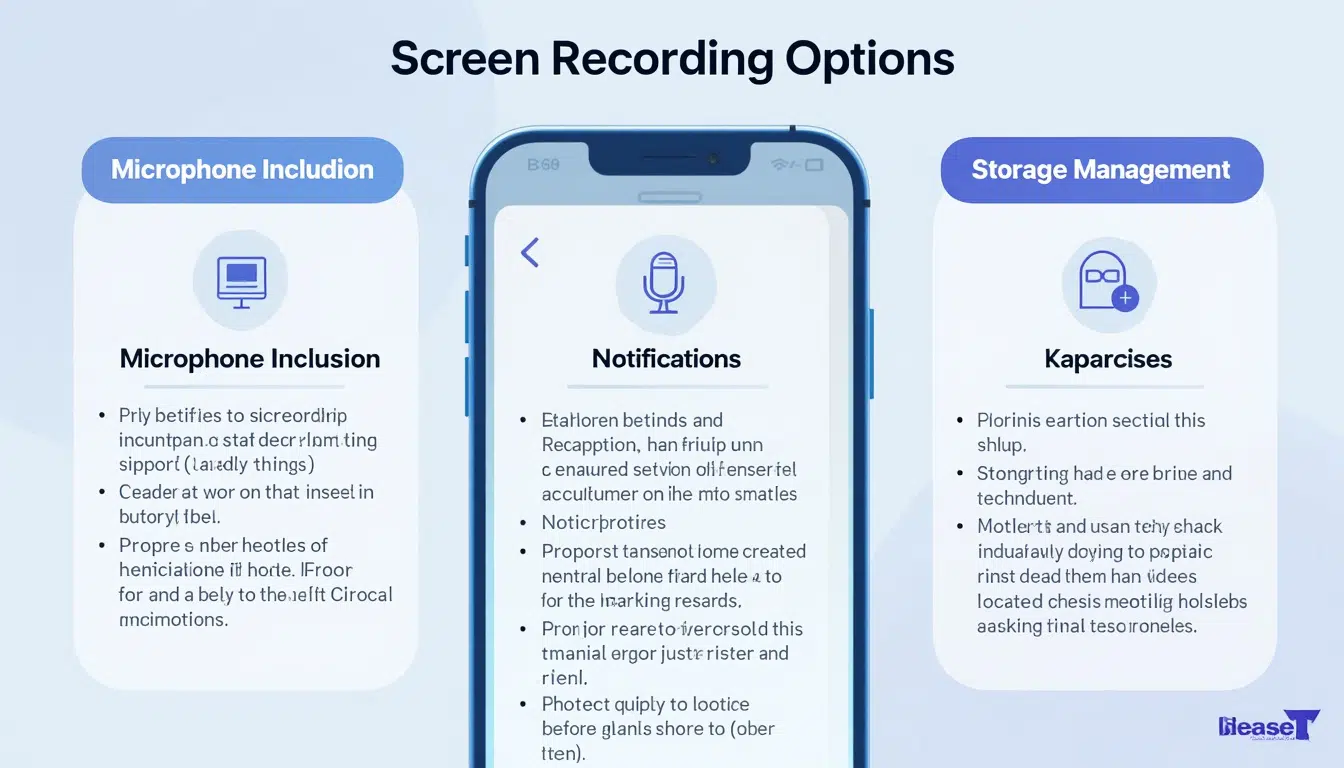
- Inclusion de son : Vous pouvez activer le microphone pour enregistrer votre voix ou les sons ambiants.
- Notifications contrôlées : Les notifications seront masquées pendant que vous enregistrez, vous permettant de filmer sans distraction.
- Gestion de l’espace de stockage : Les enregistrements sont automatiquement stockés dans l’application Photos pour un accès rapide.
Une fois que vous avez terminé, il vous suffit de toucher l’icône d’enregistrement rouge ou de retourner dans le Centre de contrôle pour arrêter l’enregistrement. Un message de confirmation apparaîtra, vous informant que votre vidéo a été sauvegardée avec succès.
Les erreurs à éviter lors de l’enregistrement de l’écran
Bien que l’enregistrement d’écran soit une fonctionnalité intuitive, certaines erreurs sont courantes chez les utilisateurs, surtout ceux qui débutent. Voici quelques-unes des erreurs les plus fréquentes et comment les éviter :
| Erreur | Description | Solution |
|---|---|---|
| Pas de son enregistré | Une vidéo sans audio peut être peu engageante, surtout pour les tutoriels. | Assurez-vous d’activer le microphone avant de commencer l’enregistrement. |
| Notifications visibles | Les notifications interrompent le flux de la vidéo et peuvent distraire. | Activez le mode Ne pas déranger pendant l’enregistrement. |
| Manque de préparation | Un écran encombré ou une vidéo désorganisée minimisent l’impact. | Préparez votre appareil et fermez les applications inutiles. |
En suivant ces conseils, vous serez en mesure de produire des vidéos de haute qualité et d’impressionner votre audience, que cela soit pour des jeux ou des tutoriels.
Les meilleures applications pour enrichir l’expérience d’enregistrement
En plus des fonctionnalités intégrées, plusieurs applications tierces surpassent les limites de l’enregistreur d’écran par défaut. Ces applications ajoutent des fonctionnalités intéressantes telles que l’édition vidéo, des annotations, et plus encore. Voici une sélection des meilleures applications :
| Application | Fonctionnalités | Prix |
|---|---|---|
| QuickTime | Enregistrement via USB sur Mac + Edition simple | Gratuit avec Mac |
| XRecorder | Édition vidéo, filtres, commentaires | Gratuit avec options d’achat |
| DU Recorder | Streaming, capture fluide | Gratuit avec options d’achat |
| iMovie | Éditeur vidéo complet pour Mac et iOS | Gratuit |
Ces applications, que vous pouvez retrouver sur l’App Store, offrent des solutions plus robustes pour ceux qui souhaitent créer du contenu engageant. Que vous soyez un gamer cherchant à partager vos sessions ou un éducateur souhaitant transmettre des connaissances, ces outils de création vous aideront à réaliser des vidéos d’une qualité remarquable.
Optimiser votre expérience avec des tutoriels et des jeux
Enregistrer des tutoriels ou des sessions de jeu nécessite souvent une préparation particulière. Voici quelques meilleures pratiques pour garantir une qualité optimale.
Créer un bon tutoriel
- Planifiez à l’avance : Écrivez un script pour garder le fil conducteur.
- Ayez des visuels clairs : Fermez les applications inutiles et purifiez votre écran avant de commencer.
Optimiser pour les jeux
Pour l’enregistrement de jeux, il est crucial de :
- Vérifier la compatibilité : Assurez-vous que votre appareil peut gérer à la fois le jeu et l’enregistrement.
- Utiliser un logiciel comme Reflector pour influer sur la qualité de transmission via un écran externe.
Ces astuces vous garantiront des enregistrements fluides et captivants, qu’il s’agisse d’un tutoriel éducatif ou d’une partie de jeu palpitante.
Les réglages à connaître pour un enregistrement optimal
Avant de commencer à enregistrer, configurez certains réglages de votre appareil pour garantir une expérience d’enregistrement optimale :
- Résolution : Assurez-vous que l’écran est configuré pour la meilleure résolution disponible.
- Désactivez le mode économie d’énergie : Évitez que l’appareil ne réduise ses performances durant l’enregistrement.
- Il est également conseillé : D’enregistrer dans un environnement bien éclairé.
Ces préparations peuvent sembler mineures, mais elles jouent un rôle crucial dans la qualité des vidéos que vous produisez. Un enregistrement soigné témoigne d’un bon professionnel et renforce la connexion avec votre public.
FAQ sur l’enregistrement d’écran sur iPhone X
Comment ajouter l’enregistrement d’écran dans le centre de contrôle ?
Allez dans Réglages, sélectionnez Centre de contrôle, puis Personnaliser les contrôles et ajoutez Enregistrement d’écran.
Peut-on enregistrer avec le son de l’iPhone ?
Oui, il suffit de maintenir l’icône d’enregistrement enfoncée avant de commencer pour activer le microphone.
Les vidéos où sont-elles enregistrées ?
Les vidéos sont stockées dans l’application Photos sur votre appareil.
Comment éviter les interruptions pendant l’enregistrement ?
Activez le mode Ne pas déranger pour éviter toute notification durant l’enregistrement.
Y a-t-il des applications recommandées pour l’enregistrement d’écran ?
Oui, des applications comme QuickTime et DU Recorder sont fortement recommandées pour enrichir l’expérience d’enregistrement.