
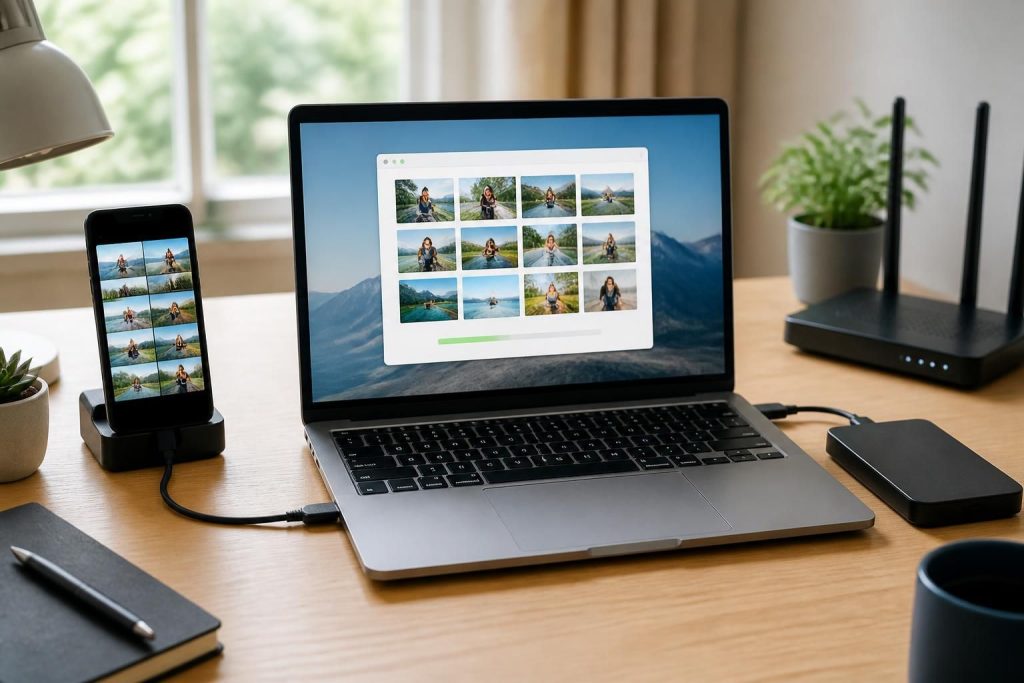
Le besoin croissant de transférer des photos stockées sur un smartphone vers un ordinateur a conduit à l’émergence de différentes méthodes pratiques. Que ce soit pour libérer de l’espace de stockage sur un smartphone, ou pour la sauvegarde de précieux souvenirs, les utilisateurs de téléphones Samsung se tournent vers des solutions variées. Entre les connexions via câble USB, les applications de synchronisation cloud, et d’autres méthodes, il est possible d’effectuer ce transfert en toute simplicité. Cet article vous propose un guide complet sur les diverses façons de transférer vos photos de votre appareil Samsung vers votre PC, en touchant à la fois les solutions filaires et sans fil, ainsi que les applications dédiées.
Transférer les photos de Samsung via un câble USB
Une des méthodes les plus fiables pour transférer vos photos de votre smartphone vers un ordinateur reste l’utilisation d’un câble USB. Ce processus, en général rapide et sans complications, vous permet d’accéder directement à votre dossier photo sans intermédiaire. Voici les étapes à suivre pour effectuer ce transfert de manière efficace :
- Étape 1: Connectez votre smartphone à votre ordinateur à l’aide d’un câble USB compatible. Assurez-vous que le câble est en bon état pour éviter toute interruption.
- Étape 2: Une fois le téléphone branché, déverrouillez-le. Un message s’affichera vous offrant le choix entre différents modes de transfert. Sélectionnez « Transfert de fichiers » ou « PTP » selon vos besoins.
- Étape 3: Sur votre ordinateur, ouvrez l’explorateur de fichiers et accédez à « Ce PC ». Vous y verrez votre smartphone affiché. Cliquez dessus, puis accédez au dossier DCIM, qui contient vos photos.
- Étape 4: Glissez et déposez les fichiers images que vous souhaitez conserver sur votre ordinateur dans le dossier approprié.
Cette méthode vous permet d’avoir un contrôle total sur le transfert, en vous assurant que toutes les images sont correctement sélectionnées et sauvegardées.
Problèmes courants lors de l’utilisation d’un câble USB
Malgré la simplicité de ce processus, plusieurs utilisateurs rencontrent des difficultés. Voici quelques problèmes fréquents et leurs solutions :
- Le téléphone n’est pas reconnu : Assurez-vous que le mode « Transfert de fichiers » est bien activé. Si le problème persiste, vérifiez que le câble est adapté à votre appareil.
- Problèmes de pilote : Dans certaines situations, les pilotes USB peuvent ne pas être correctement configurés sur l’ordinateur. Le téléchargement de Samsung Smart Switch peut aider à résoudre ce problème.
- Déconnexion durant le transfert : Veillez à ne pas débrancher le câble pendant le transfert, car cela peut entraîner des pertes de connaissances ou des interruptions.
Néanmoins, ce processus reste l’une des solutions les plus directes et efficaces pour transférer vos photos.
Solutions sans fil pour transférer des photos depuis un smartphone Samsung
Pour ceux qui préfèrent éviter les câbles, plusieurs options sans fil permettent de transférer des photos de Samsung à un ordinateur. Cela inclut l’utilisation de services de cloud, de technologies sans fil comme Bluetooth, et des applications dédiées. Chacune de ces méthodes a ses propres avantages et inconvénients, il est donc utile de savoir lesquelles s’offrent à vous.
Transférer des photos via Google Photos
Google Photos est un service qui offre une synchronisation automatique de vos images. Pour l’utiliser :
- Étape 1: Téléchargez et ouvrez l’application Google Photos sur votre smartphone Samsung.
- Étape 2: Allez dans les paramètres et activez l’option « Sauvegarde et synchronisation ». Cela va automatiquement télécharger toutes vos photos sur votre compte Google.
- Étape 3: Connectez-vous à photos.google.com sur votre ordinateur. Vous pouvez y télécharger ou trier les photos sauvegardées. Cela facilite le partage et la gestion de vos fichiers.
Cette méthode est idéale si vous préférez éviter d’utiliser l’espace de stockage de votre ordinateur et souhaitez un accès facile à vos photos depuis n’importe quel appareil connecté.
Utilisation de Bluetooth pour un transfert rapide
Le Bluetooth est aussi une option viable, bien que moins rapide que d’autres méthodes. Voici comment procéder :
- Étape 1: Activez le Bluetooth sur votre smartphone et sur votre ordinateur.
- Étape 2: Depuis la galerie, sélectionnez les photos à transférer, puis appuyez sur « Partager » et choisissez l’option Bluetooth.
- Étape 3: Sur l’ordinateur, acceptez la réception des fichiers.
Cependant, le transfert via Bluetooth est plus adapté pour quelques fichiers à la fois, en raison de sa vitesse limitée.
Applications tierces pour le transfert de photos
Plusieurs applications comme Send Anywhere permettent également le transfert d’images sans câble. Ces applications utilisent le Wi-Fi pour établir une connexion rapide entre les deux appareils. Il suffit de :
- Étape 1: Installer l’application sur les deux appareils.
- Étape 2: Choisir les fichiers à transférer et suivre les instructions pour établir la connexion.
Ces solutions sont pratiques et permettent un transfert rapide, à condition que les deux appareils soient connectés au même réseau Wi-Fi.
Utilisation de Samsung Smart Switch pour un transfert efficace
Samsung Smart Switch est une application conçue pour simplifier le transfert de vos données, y compris photos, musiques et contacts. Elle peut être utilisée pour transférer toutes vos données d’un Samsung vers un ordinateur en quelques étapes simples. Voici un guide étape par étape :
- Étape 1: Téléchargez et installez le logiciel Samsung Smart Switch sur votre PC.
- Étape 2: Connectez votre smartphone à l’ordinateur via un câble USB.
- Étape 3: Lancez l’application ; elle détectera automatiquement votre téléphone.
- Étape 4: Sélectionnez les types de fichiers que vous souhaitez sauvegarder, en incluant les images.
- Étape 5: Cliquez sur « Sauvegarder ». Les photos seront enregistrées dans un dossier local, généralement dans vos documents.
Cette méthode est particulièrement utile si vous envisagez de transférer toutes vos données à la fois ou si vous changez de smartphone.
Fonctions supplémentaires de Smart Switch
En plus de la fonction de transfert de fichiers, Samsung Smart Switch fournit des outils pour gérer vos mises à jour et récupérer des données. Par exemple :
- Récupération de données : Si vous perdez des fichiers, Smart Switch vous permet de restaurer des données précédemment sauvegardées.
- Synchronisation avec d’autres appareils : Vous pouvez également synchroniser vos données avec d’autres appareils Samsung.
Cela en fait un outil complet pour tous les utilisateurs de Samsung souhaitant assurer la sécurité de leur contenu.
Vérification et organisation des photos transférées
Après avoir transféré les photos sur votre ordinateur, il est crucial de vérifier que tout est en ordre. En fonction de la méthode utilisée, les images peuvent se retrouver dans différents dossiers. Souvent, lorsque vous utilisez un câble USB, les fichiers sont stockés dans un dossier que vous avez choisi, alors que pour Smart Switch, ils peuvent être trouvés dans un dossier spécifique.
Où trouver les photos après le transfert ?
Voici quelques conseils pour localiser facilement vos images :
- Si vous avez utilisé Samsung Smart Switch, vérifiez le dossier « Sauvegardes Smart Switch ».
- Pour un transfert manuel via USB, le dossier pourrait être dans « Images » ou sur le Bureau, selon votre choix.
- Assurez-vous de créer un dossier dédié aux photos transférées pour faciliter la gestion future et éviter les doublons.
Maintenir une bonne organisation est essentiel pour éviter la confusion, surtout si vous transférez fréquemment des fichiers.
Sauvegarde cloud pour une sécurité accrue
Utiliser une solution de sauvegarde cloud peut offrir un niveau de sécurité supplémentaire pour vos photos. La sauvegarde dans le cloud, à travers des services comme Google Drive ou OneDrive, permet de conserver vos fichiers en lieu sûr, même en cas de perte de votre appareil. Voici comment mettre en place une sauvegarde efficace :
- Configuration : Activez la sauvegarde automatique sur l’application choisie. Assurez-vous que votre appareil est connecté à Internet.
- Accès : Vous pouvez accéder à vos fichiers de n’importe où en vous connectant simplement à votre compte dans un navigateur.
Cette méthode garantit que même si votre téléphone est perdu ou endommagé, vous aurez toujours accès à vos précieux souvenirs.
Erreurs courantes à éviter lors du transfert de photos
La gestion des transferts de photos peut parfois engendrer des erreurs. Il est essentiel de suivre certaines recommandations pour éviter des complications :
- Déverrouillez toujours votre téléphone : Un appareil verrouillé ne pourra pas être reconnu par votre ordinateur.
- Vérifiez l’état du câble USB : Utiliser un câble en mauvais état peut compromettre le transfert.
- Activez le bon mode de connexion : Assurez-vous que le mode de transfert sélectif est bien réglé.
- Ne débranchez pas pendant le transfert : Cela pourrait entraîner la corruption des données ou des pertes de fichiers.
En appliquant ces conseils, le processus de transfert de photos se déroulera de manière fluide et sans heurts.
Réflexions finales sur le transfert de photos Samsung vers ordinateurs
Transférer des photos de votre smartphone Samsung vers un ordinateur n’est pas uniquement nécessaire pour la sauvegarde, mais cela peut également faciliter le partage et la gestion de vos données. Qu’il s’agisse d’un transfert via un câble USB, des options sans fil comme Google Photos, ou d’un logiciel comme Samsung Smart Switch, chaque méthode présente des atouts particuliers. En étant conscient des procédures et en évitant les erreurs courantes, vous pouvez garantir que tous vos souvenirs restent à portée de main, en toute sécurité et avec facilité.